ナンバープレース(数独)をカメラで読み取る(OCR編) #OpenCV.js
やること
前回はナンバープレースの枠の検出ができるようにした。 今回は、1マスずつ数字を読み取ることをやる。
サンプルコード
処理の流れ
- ノイズを除去する
- 枠線をOCRの対象外にする
- OC Rで数字を読み取る
1. ノイズを除去する
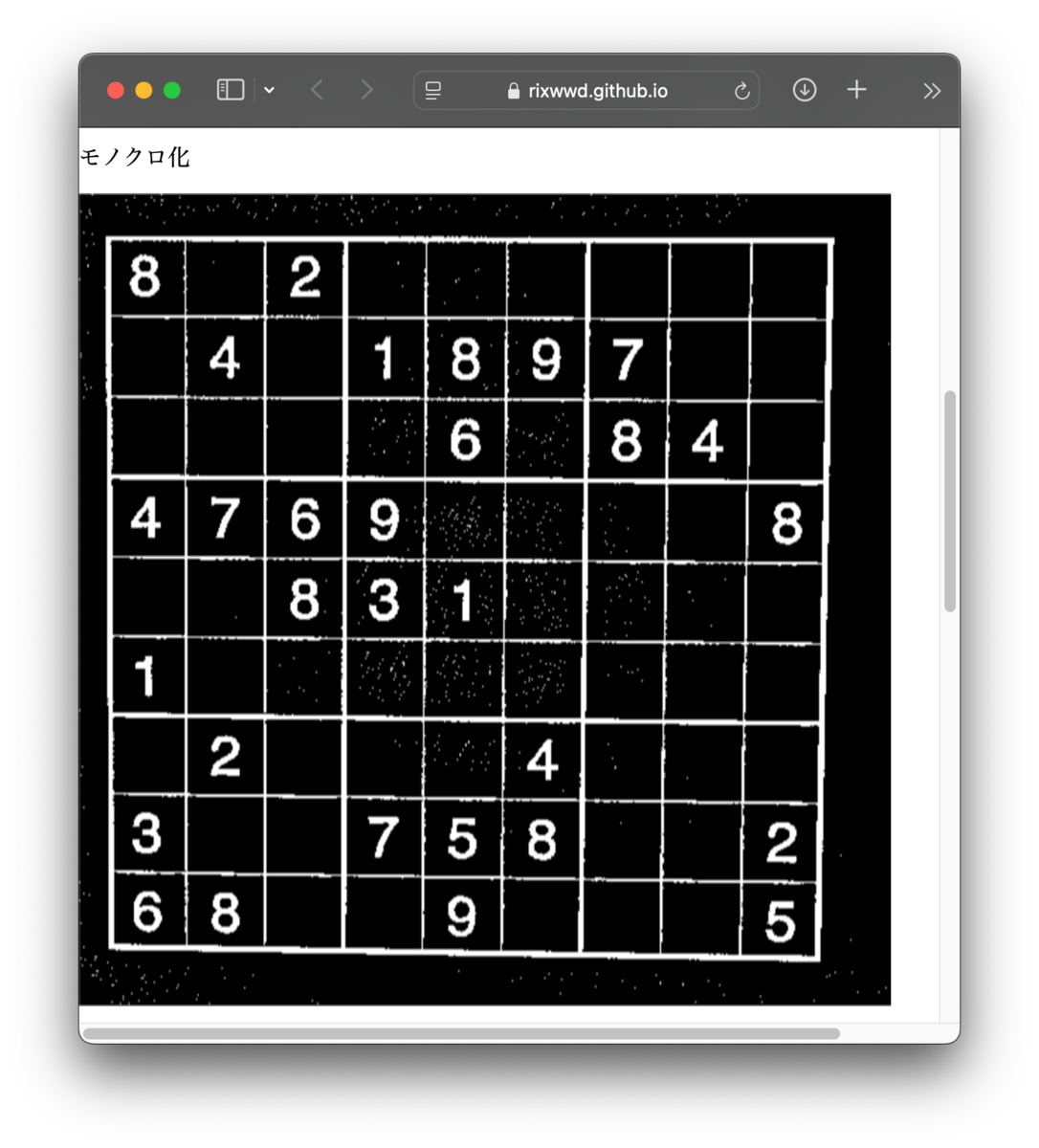
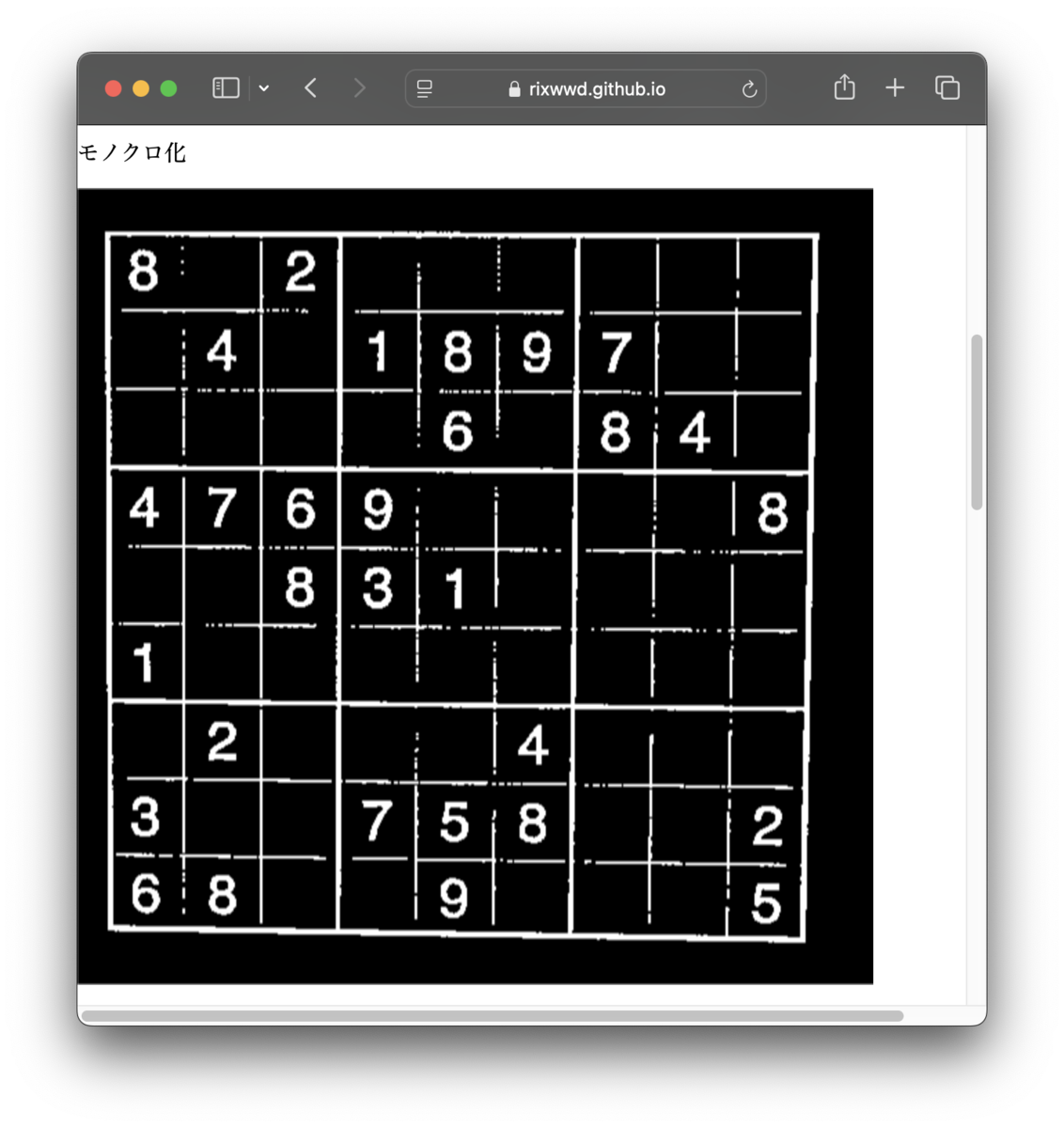
ノイズが多いとOCRの結果に影響を与えるため、できるだけ除去した方がいい。 morphologyExを使って細かい点を除去する。 前回の”5. 正方形に変形する”の後に処理すると、変形によって点が大きくなっていて除去にしくい。 そのため、”2. 写真をモノクロにする”の最後にノイズを除去するようにした。
2. 枠線をOCRの対象外にする
OCRでは1マスずつ数字を読み取っていく。 この時、マスの枠枠線がOCRの対象範囲に入ると、文字と誤認する可能性がある。例えば左側の線は"1", "|", "l"っぽく見えるため、そう認識する可能性がある。
枠線の太さはある程度の太さがあると見なして、1マスの範囲を削除してもいいし、枠線っぽい部分を見つけて削除してもいい。 前者は削除する範囲が固定で、固定幅からはみ出た部分がノイズになる。今回は後者で実装した。
方法は、 縦方向、横方向それぞれ白い画素の個数を数える。 中央から外部に向かって、白い画素の数が少ない部分が連続しているところを見つける(余白部分) 外周の枠線は白い画素が多くなるため、その手前までがOCRの範囲とする。
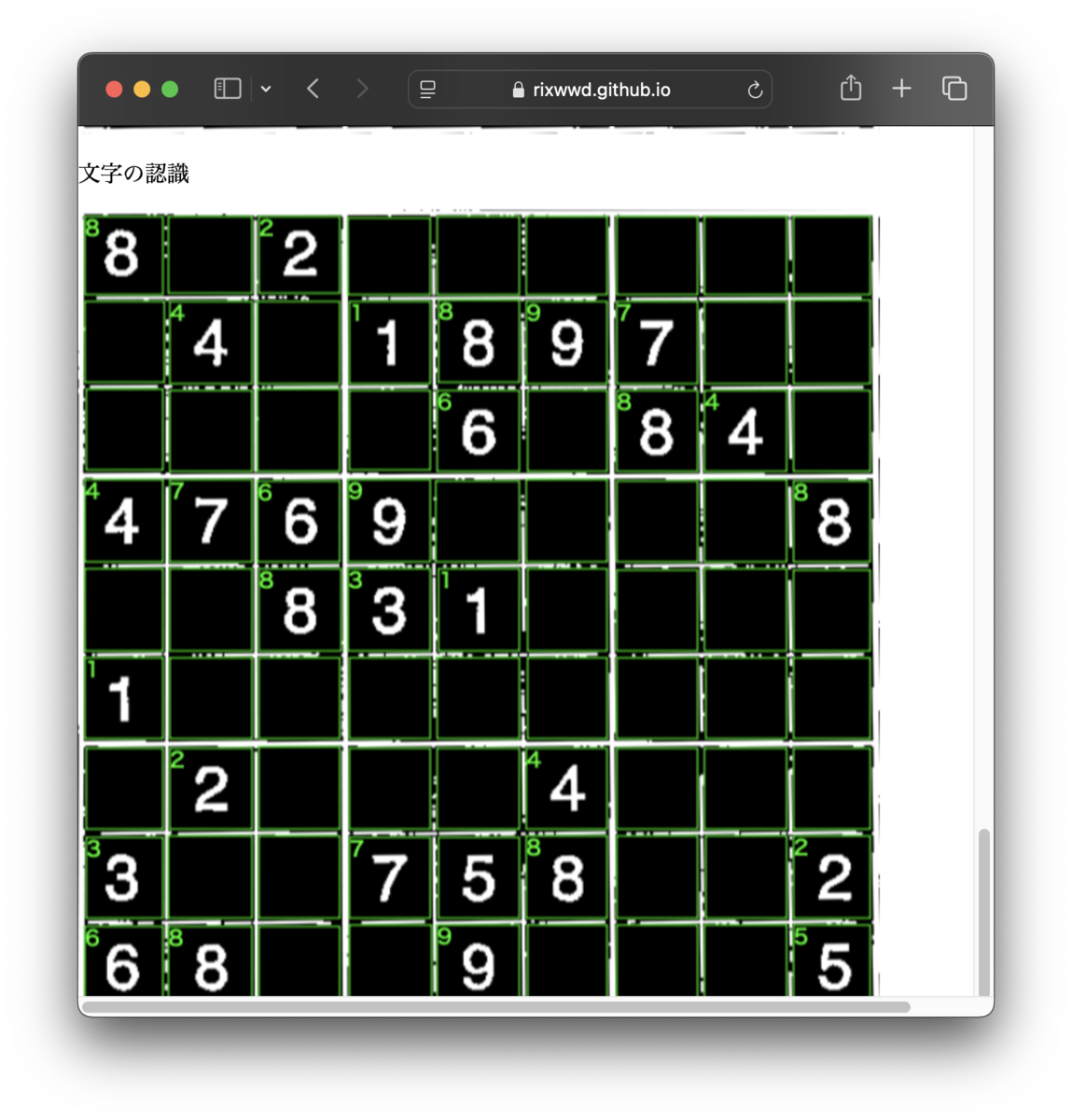
3. OCRで数字を読み取る
OCRには、Tesseract.jsを使用した。
ナンバープレース(数独)をカメラで読み取る(検出編) #OpenCV.js
やること
OpenCVを使って、カメラで撮影したナンバープレース(数独)の盤面を読み取る。 今回は、画像内から盤面を認識して、正方形の画像として切り出すところまで。
サンプルコード
処理の流れ
- 写真を撮るときは、盤面がピッタリ収まるようにする
- 写真をモノクロにする
- 輪郭を抽出する
- 輪郭を4角形の輪郭にする(2で抽出した輪郭は細かいので)
- 正方形に変形する
1. 写真を撮るときは、盤面がピッタリ収まるようにする
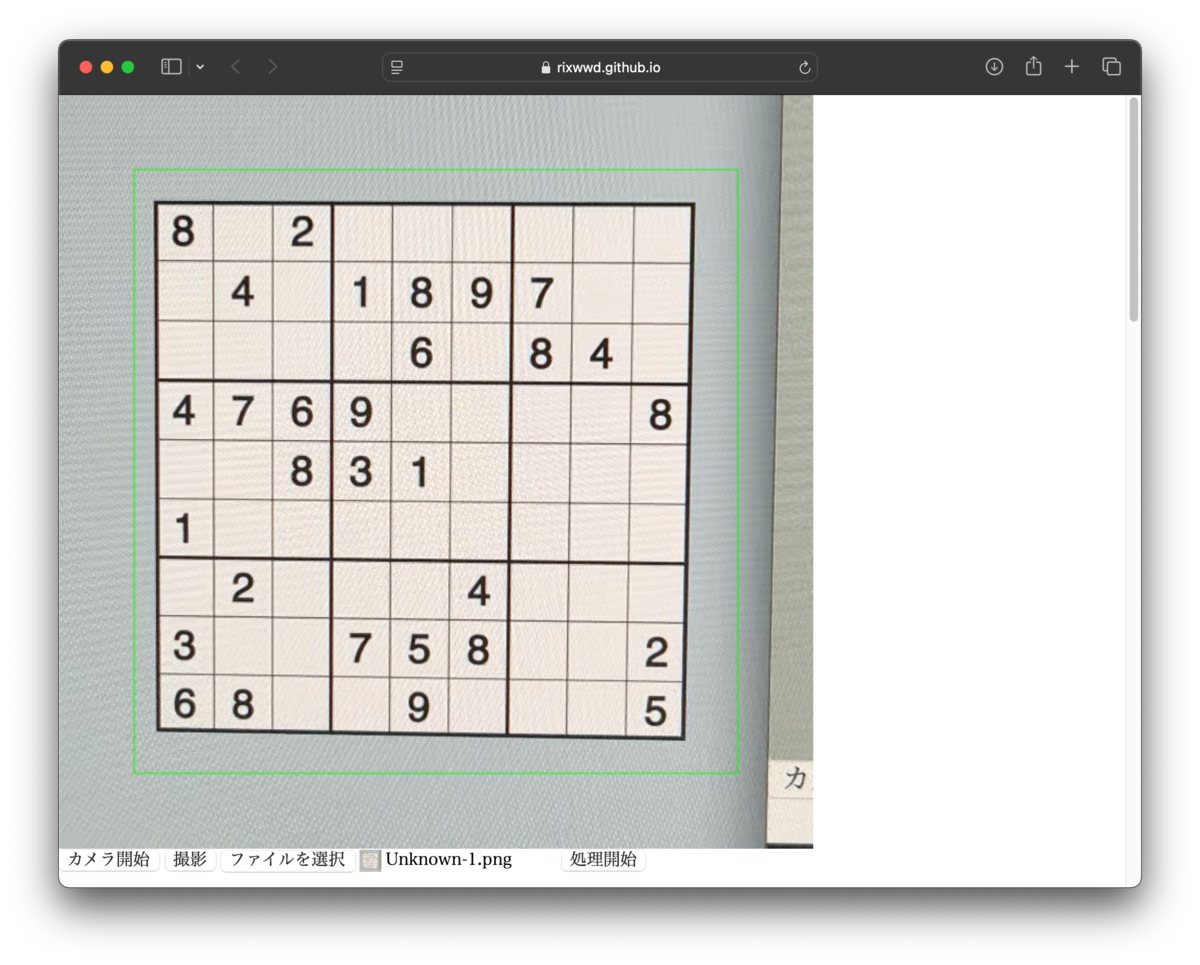
これは人間がうまく撮影する。 サンプルのコードでは緑の枠線を表示するようにした。処理はこの枠線内の画像を使う。
2. 写真をモノクロにする
thresholdでモノクロにすると、画像に影が入った場合に、数字や枠の線だけがうまく残らない場合が多い。 スマートフォンで上から撮影するときに自分の影が映り込み、その部分が黒くなってしまう。 adaptiveThresholdを使えばいい感じにモノクロになる。
3. 輪郭を抽出する
findContoursを使って輪郭を抽出する。そのままでは枠線のギザギザやちょっとしたノイズなども輪郭として拾ってしまう。この処理は次のステップで処理する。
4. 輪郭を4角形の輪郭にする(2で抽出した輪郭は細かいので)
approxPolyDPを使って輪郭を四角形に簡略化する。
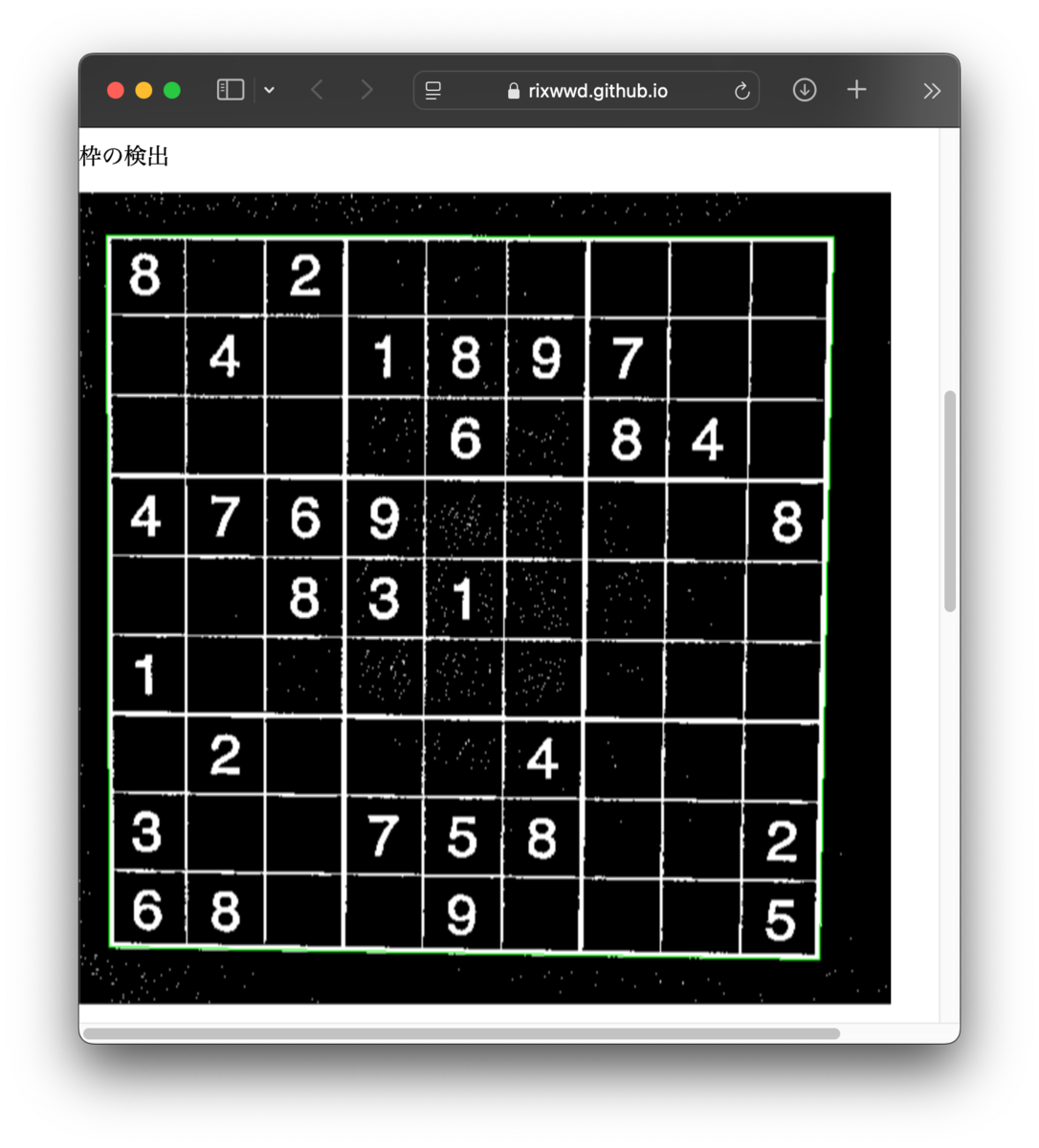
5. 正方形に変形する
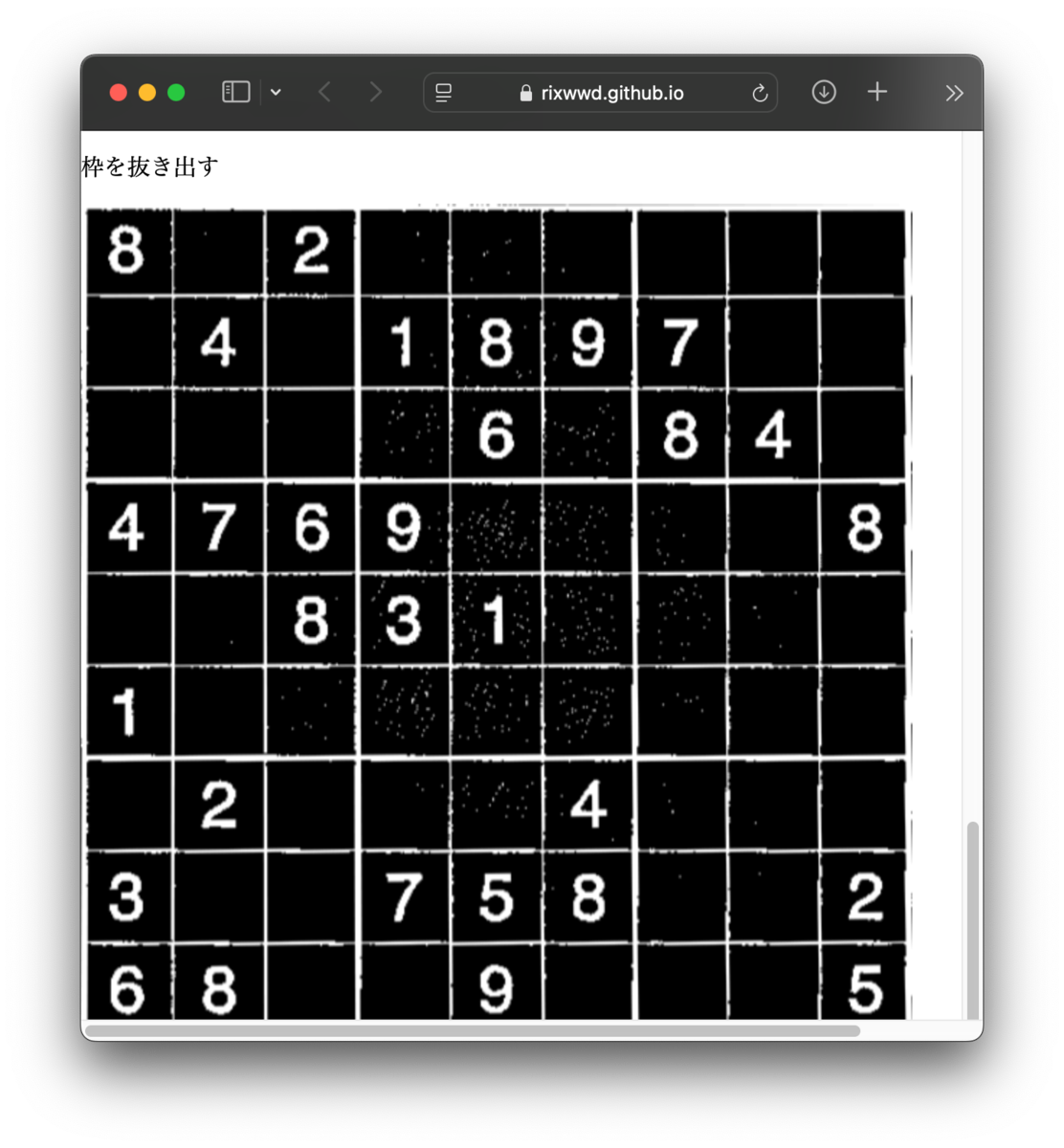
warpPerspectiveで正方形として抜き出す。 その前に、getPerspectiveTransformでステップ4の4隅をどの座標にマッピングするかを計算しておく。
Dream Routerを買った。
Dream Routerを買ったが、接続した端末にIPv6のアドレスが振られなかったので調べたメモ。
結論
Dream Routerはひかり電話のホームゲートウェイに接続すればDHCPv6-PDによってIPv6のアドレスがもらえる。 他の人は使えているようだが、うちでは使えなかった。
結論から言うと、ホームゲートウェイの応答がDream RouterのFirewallによってブロックされている。 Dream RouterでブロックしないようにすればOK。
調査
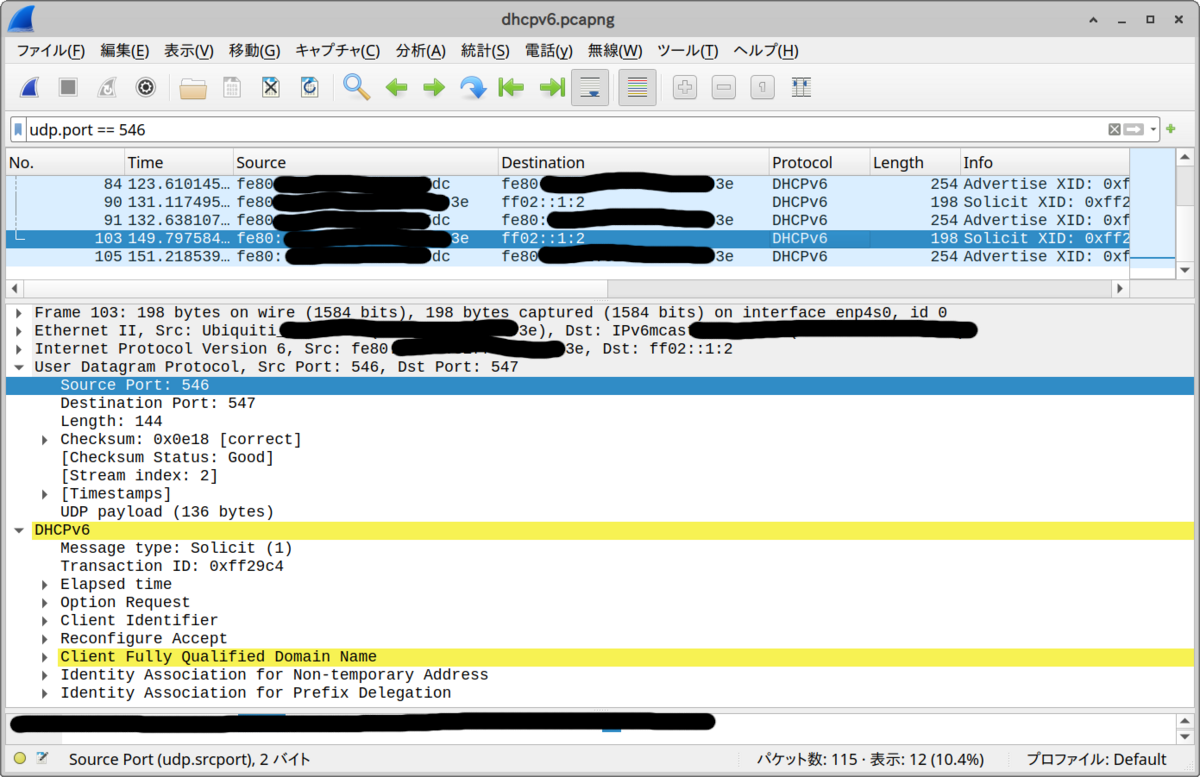
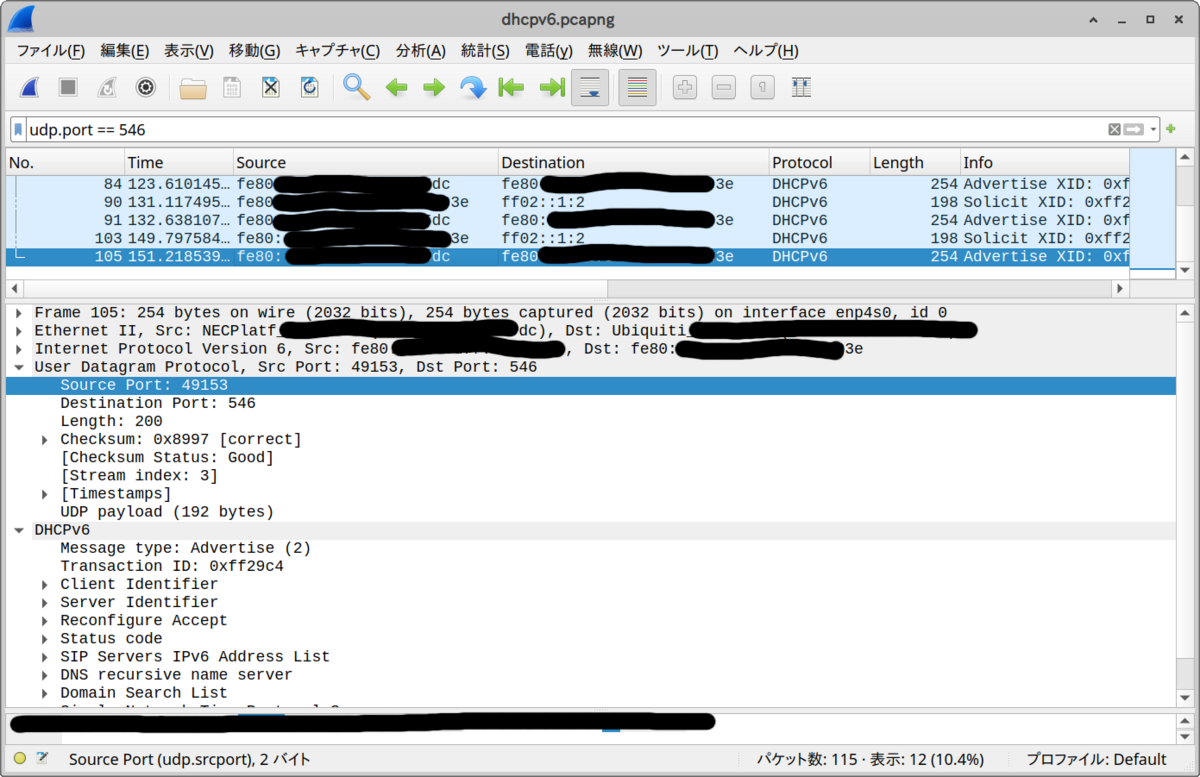
WiresharkでDream Routerホームゲートウェイ間のパケットを見ると、Dream RouterがSolicitを送った後に、Advertiseが戻ってきているのがわかる。 本来はこの後に、Dream RouterからRequestを送り、Replyが戻ってくる。 しかし、Dream RouterからのRequestが送られていなかった。Rapid Commitを使うとRequest、Replyを省略できるがRapid Commitは未設定だった。
ポート番号を確認すると、Solicitは、546から547に送る。
Advertiseは、49153から546に送る。
Dream Routerはサポート用のファイルをダウンロードできる。この中にはファイアウォール用の設定も含まれている。
IPv6用のルールである、ip6tables-saveを見ると、Advertiseは547から546しか許可してないっぽいルールを発見。
-A UBIOS_WAN_LOCAL_USER -p udp -m udp --sport 547 --dport 546 -m comment --comment 00000000008589937599 -j RETURN
調べてみると、こんな記事があった。うちのホームゲートウェイもPR-400NEだった。 www.labohyt.net
Dream Routerの設定
こんな感じでホームゲートウェイからのAdvertiseを許可する設定を追加すればOK。
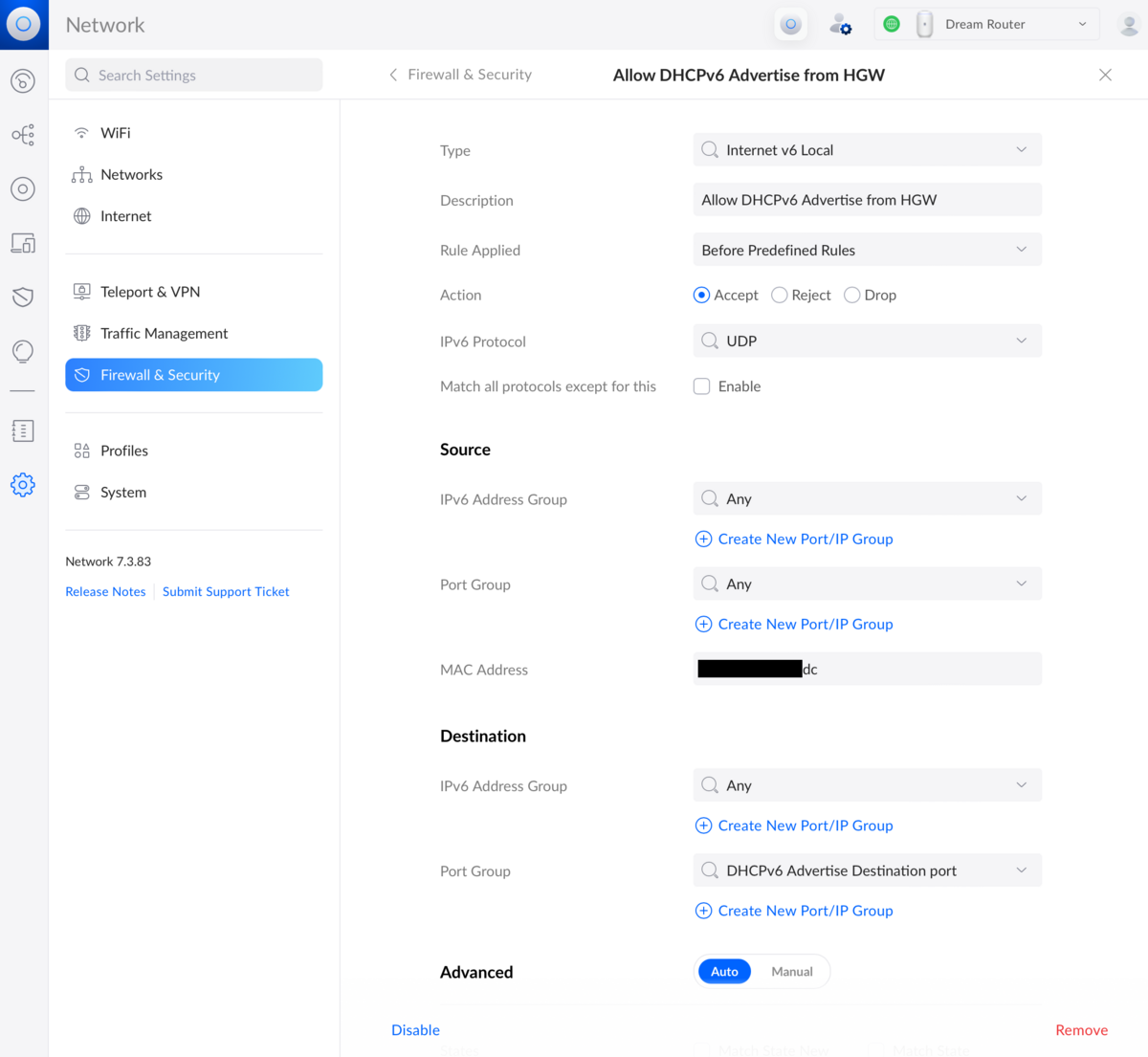
- Typeは、Internet v6 Local
- Rule Appliedは、Before Predefined Rules
- SourceのPort GroupはAny(ポート番号は5桁なので固定ではなさげ)
- SourceのMAC Addressは一応ホームゲートウェイのMACアドレスを指定。
仕上げ
DHCPv6でprefixをホームゲートウェイからもらうように、InternetのIPv6 ConnectionをDHCPv6、Prefix Delegation Sizeを60にする。
Dream Router配下の端末にはRAで配布するように、NetworksのIPv6 Interface TypeをPrefix Delegation、Router Advertisement(RA)をEnable、RA PriorityをHigh、残りはデフォルト(必要に応じてカスタマイズ)にする。
これでIPv6使えた!
NanoPi R2SでFreeBSDを動かす
やること
Amazon買ったNanoPi R2Sで、FreeBSDを動かす。 FreeBSDはFreeBSD 13.0-RC5。
FreeBSDのダウンロード
SDへの書き込みは時間がかかるので、先にやっておく。ROCK64用のイメージをダウンロードして、いつものように書き込み。 ROCK64なのは、CPUが同じだから。
unxz -c FreeBSD-13.0-RC5-arm64-aarch64-ROCK64.img.xz | sudo dd of=/dev/da0 bs=1m status=progress
書き込んでいる間にu-boot
最新のu-boot-masterの2021.04を使いたかったが、portsnapでは落ちで来なかったのでGitHubから持ってくる。
# git cloneは時間がかかりそうだからZIPでダウンロード。
curl -L -O https://github.com/freebsd/freebsd-ports/archive/refs/heads/main.zip
unzip main.zip
mv freebsd-ports-main /usr/ports
NanoPi R2S用のu-bootのportsはなかったので、自分で作った。これもROCK64用をカスタマイズして作った。
インストールはmake installするだけ。
cd /usr/ports/sysutils
git clone https://github.com/rixwwd/u-boot-nanopi-r2s.git
cd u-boot-nanopi-r2s
make install
u-bootの書き込み
u-bootのビルド&インストールとFreeBSD用のイメージの書き込みが終わったら、u-bootをSDに書き込む。
dd if=/usr/local/share/u-boot/u-boot-nanopi-r2s/idbloader.img of=/dev/da0 seek=64 bs=512 conv=sync
dd if=/usr/local/share/u-boot/u-boot-nanopi-r2s/u-boot.itb of=/dev/da0 seek=16384 bs=512 conv=sync
起動!
SDカードを差し込んで、しばらく待つと、SSHで接続できるようになる。
ユーザー、パスワードはfreebsdでログインできる。
freebsd@generic:~ % dmesg
---<<BOOT>>---
Copyright (c) 1992-2021 The FreeBSD Project.
Copyright (c) 1979, 1980, 1983, 1986, 1988, 1989, 1991, 1992, 1993, 1994
    The Regents of the University of California. All rights reserved.
FreeBSD is a registered trademark of The FreeBSD Foundation.
FreeBSD 13.0-RC5 #0 releng/13.0-n244727-f8a134d0ef1: Fri Apr  2 06:18:30 UTC 2021
    root@releng1.nyi.freebsd.org:/usr/obj/usr/src/arm64.aarch64/sys/GENERIC arm64
FreeBSD clang version 11.0.1 (git@github.com:llvm/llvm-project.git llvmorg-11.0.1-0-g43ff75f2c3fe)
VT: init without driver.
module firmware already present!
real memory  = 1071427584 (1021 MB)
avail memory = 1023131648 (975 MB)
Starting CPU 1 (1)
Starting CPU 2 (2)
Starting CPU 3 (3)
FreeBSD/SMP: Multiprocessor System Detected: 4 CPUs
arc4random: WARNING: initial seeding bypassed the cryptographic random device because it was not yet seeded and the knob 'bypass_before_seeding' was enabled.
random: entropy device external interface
MAP 3cf1f000 mode 2 pages 1
MAP 3cf23000 mode 2 pages 3
MAP 3cf27000 mode 2 pages 4
MAP 3ff40000 mode 2 pages 16
WARNING: Device "openfirm" is Giant locked and may be deleted before FreeBSD 14.0.
WARNING: Device "kbd" is Giant locked and may be deleted before FreeBSD 14.0.
kbd0 at kbdmux0
ofwbus0: <Open Firmware Device Tree>
simplebus0: <Flattened device tree simple bus> on ofwbus0
clk_fixed0: <Fixed clock> on ofwbus0
rk_grf0: <RockChip General Register Files> mem 0xff100000-0xff100fff on ofwbus0
rk3328_cru0: <Rockchip RK3328 Clock and Reset Unit> mem 0xff440000-0xff440fff on ofwbus0
Cannot set frequency for clk: aclk_bus_pre, error: 34
rk3328_cru0: Failed to set aclk_bus_pre to a frequency of 15000000
Cannot set frequency for clk: aclk_peri_pre, error: 34
rk3328_cru0: Failed to set aclk_peri_pre to a frequency of 15000000
clk_fixed1: <Fixed clock> on ofwbus0
regfix0: <Fixed Regulator> on ofwbus0
regfix1: <Fixed Regulator> on ofwbus0
simple_mfd0: <Simple MFD (Multi-Functions Device)> mem 0xff450000-0xff45ffff on ofwbus0
psci0: <ARM Power State Co-ordination Interface Driver> on ofwbus0
gic0: <ARM Generic Interrupt Controller> mem 0xff811000-0xff811fff,0xff812000-0xff813fff,0xff814000-0xff815fff,0xff816000-0xff817fff irq 49 on ofwbus0
gic0: pn 0x2, arch 0x2, rev 0x1, implementer 0x43b irqs 160
rk_pinctrl0: <RockChip Pinctrl controller> on ofwbus0
gpio0: <RockChip GPIO Bank controller> mem 0xff210000-0xff2100ff irq 53 on rk_pinctrl0
gpiobus0: <OFW GPIO bus> on gpio0
gpio1: <RockChip GPIO Bank controller> mem 0xff220000-0xff2200ff irq 54 on rk_pinctrl0
gpiobus1: <OFW GPIO bus> on gpio1
gpio2: <RockChip GPIO Bank controller> mem 0xff230000-0xff2300ff irq 55 on rk_pinctrl0
gpiobus2: <OFW GPIO bus> on gpio2
gpio3: <RockChip GPIO Bank controller> mem 0xff240000-0xff2400ff irq 56 on rk_pinctrl0
gpiobus3: <OFW GPIO bus> on gpio3
rk_i2c0: <RockChip I2C> mem 0xff160000-0xff160fff irq 16 on ofwbus0
iicbus0: <OFW I2C bus> on rk_i2c0
rk805_pmu0: <RockChip RK805 PMIC> at addr 0x30 irq 57 on iicbus0
gpioregulator0: <GPIO controlled regulator> on ofwbus0
generic_timer0: <ARMv8 Generic Timer> irq 4,5,6,7 on ofwbus0
Timecounter "ARM MPCore Timecounter" frequency 24000000 Hz quality 1000
Event timer "ARM MPCore Eventtimer" frequency 24000000 Hz quality 1000
rk_tsadc0: <RockChip temperature sensors> mem 0xff250000-0xff2500ff irq 22 on ofwbus0
cpulist0: <Open Firmware CPU Group> on ofwbus0
cpu0: <Open Firmware CPU> on cpulist0
cpufreq_dt0: <Generic cpufreq driver> on cpu0
cpu1: <Open Firmware CPU> on cpulist0
cpufreq_dt1: <Generic cpufreq driver> on cpu1
cpu2: <Open Firmware CPU> on cpulist0
cpufreq_dt2: <Generic cpufreq driver> on cpu2
cpu3: <Open Firmware CPU> on cpulist0
cpufreq_dt3: <Generic cpufreq driver> on cpu3
pmu0: <Performance Monitoring Unit> irq 0,1,2,3 on ofwbus0
uart0: <16750 or compatible> mem 0xff130000-0xff1300ff irq 14 on ofwbus0
uart0: console (1500000,n,8,1)
iic0: <I2C generic I/O> on iicbus0
rockchip_dwmmc0: <Synopsys DesignWare Mobile Storage Host Controller (RockChip)> mem 0xff500000-0xff503fff irq 41 on ofwbus0
rockchip_dwmmc0: Hardware version ID is 270a
mmc0: <MMC/SD bus> on rockchip_dwmmc0
dwc0: <Rockchip Gigabit Ethernet Controller> mem 0xff540000-0xff54ffff irq 44 on ofwbus0
miibus0: <MII bus> on dwc0
rgephy0: <RTL8169S/8110S/8211 1000BASE-T media interface> PHY 0 on miibus0
rgephy0:  none, 10baseT, 10baseT-FDX, 100baseTX, 100baseTX-FDX, 1000baseT, 1000baseT-master, 1000baseT-FDX, 1000baseT-FDX-master, auto
rgephy1: <RTL8169S/8110S/8211 1000BASE-T media interface> PHY 1 on miibus0
rgephy1:  none, 10baseT, 10baseT-FDX, 100baseTX, 100baseTX-FDX, 1000baseT, 1000baseT-master, 1000baseT-FDX, 1000baseT-FDX-master, auto
dwc0: Ethernet address: xx:xx:xx:xx:xx:xx
ehci0: <Generic EHCI Controller> mem 0xff5c0000-0xff5cffff irq 46 on ofwbus0
usbus0: EHCI version 1.0
usbus0 on ehci0
ohci0: <Generic OHCI Controller> mem 0xff5d0000-0xff5dffff irq 47 on ofwbus0
usbus1 on ohci0
dwcotg0: <DWC OTG 2.0 integrated USB controller> mem 0xff580000-0xff5bffff irq 48 on ofwbus0
usbus3 on dwcotg0
gpioc0: <GPIO controller> on gpio0
gpioc1: <GPIO controller> on gpio1
gpioc2: <GPIO controller> on gpio2
gpioc3: <GPIO controller> on gpio3
gpioled0: <GPIO LEDs> on ofwbus0
cryptosoft0: <software crypto>
armv8crypto0: <AES-CBC,AES-XTS,AES-GCM>
Timecounters tick every 1.000 msec
usbus0: 480Mbps High Speed USB v2.0
usbus1: 12Mbps Full Speed USB v1.0
usbus3: 480Mbps High Speed USB v2.0
ugen3.1: <DWCOTG OTG Root HUB> at usbus3
uhub0 on usbus3
uhub0: <DWCOTG OTG Root HUB, class 9/0, rev 2.00/1.00, addr 1> on usbus3
ugen1.1: <Generic OHCI root HUB> at usbus1
uhub1 on usbus1
uhub1: <Generic OHCI root HUB, class 9/0, rev 1.00/1.00, addr 1> on usbus1
ugen0.1: <Generic EHCI root HUB> at usbus0
uhub2 on usbus0
uhub2: <Generic EHCI root HUB, class 9/0, rev 2.00/1.00, addr 1> on usbus0
mmcsd0: 16GB <SDHC SD16G 3.0 SN 7CD5F333 MFG 03/2020 by 39 PH> at mmc0 50.0MHz/4bit/1021-block
Release APs...done
CPU  0: ARM Cortex-A53 r0p4 affinity:  0
                   Cache Type = <64 byte D-cacheline,64 byte I-cacheline,VIPT ICache,64 byte ERG,64 byte CWG>
Trying to mount root from ufs:/dev/ufs/rootfs [rw]...
 Instruction Set Attributes 0 = <CRC32,SHA2,SHA1,AES+PMULL>
 Instruction Set Attributes 1 = <>
         Processor Features 0 = <AdvSIMD,FP,EL3 32,EL2 32,EL1 32,EL0 32>
         Processor Features 1 = <>
      Memory Model Features 0 = <TGran4,TGran64,SNSMem,BigEnd,16bit ASID,1TB PA>
      Memory Model Features 1 = <8bit VMID>
      Memory Model Features 2 = <32bit CCIDX,48bit VA>
             Debug Features 0 = <2 CTX BKPTs,4 Watchpoints,6 Breakpoints,PMUv3,Debugv8>
             Debug Features 1 = <>
         Auxiliary Features 0 = <>
         Auxiliary Features 1 = <>
CPU  1: ARM Cortex-A53 r0p4 affinity:  1
CPU  2: ARM Cortex-A53 r0p4 affinity:  2
CPU  3: ARM Cortex-A53 r0p4 affinity:  3
GEOM: mmcsd0: the secondary GPT header is not in the last LBA.
GEOM: diskid/DISK-7CD5F333: the secondary GPT header is not in the last LBA.
Warning: no time-of-day clock registered, system time will not be set accurately
Dual Console: Serial Primary, Video Secondary
uhub1: 1 port with 1 removable, self powered
uhub0: 1 port with 1 removable, self powered
uhub2: 1 port with 1 removable, self powered
random: randomdev_wait_until_seeded unblock wait
random: unblocking device.
dwwdt0: <Synopsys Designware watchdog timer> mem 0xff1a0000-0xff1a00ff irq 20 on ofwbus0
dwwdt0: cannot find clock
device_attach: dwwdt0 attach returned 6
lo0: link state changed to UP
dwc0: link state changed to DOWN
dwc0: link state changed to UP
LANは2個ついているが、WANの方しか認識していない。
まだ対応してないようなので、いかにあるパッチを当ててみると動くかも。 https://bugs.freebsd.org/bugzilla/show_bug.cgi?id=253374
freebsd@generic:~ % ifconfig
dwc0: flags=8843<UP,BROADCAST,RUNNING,SIMPLEX,MULTICAST> metric 0 mtu 1500
    options=8000b<RXCSUM,TXCSUM,VLAN_MTU,LINKSTATE>
    ether xx:xx:xx:xx:xx:xx
    inet 192.168.102.18 netmask 0xffffff00 broadcast 192.168.102.255
    media: Ethernet autoselect (100baseTX <full-duplex>)
    status: active
    nd6 options=29<PERFORMNUD,IFDISABLED,AUTO_LINKLOCAL>
lo0: flags=8049<UP,LOOPBACK,RUNNING,MULTICAST> metric 0 mtu 16384
    options=680003<RXCSUM,TXCSUM,LINKSTATE,RXCSUM_IPV6,TXCSUM_IPV6>
    inet6 ::1 prefixlen 128
    inet6 fe80::1%lo0 prefixlen 64 scopeid 0x2
    inet 127.0.0.1 netmask 0xff000000
    groups: lo
    nd6 options=21<PERFORMNUD,AUTO_LINKLOCAL>
R2S用のDTSも最近コミットされているので、最新のソースならちゃんと動きそう。
COVID-19のワクチンの接種を予約するアプリを作る
やること
COVID-19のワクチンの接種を予約するアプリを作る
動機
アプリケーション開発の練習のため。 ワクチンの接種という身近な物をテーマにすることで仕組みを考えやすくする。 また、難易度的にちょうどいいと思った。
今週の成果
Githubにコミットして、Herokuにデプロイできるように設定した。
MAP-EでL2TP/IPSecが使えないからWireGuardでAWSを経由させる
やること
自宅はIPoEでMAP-Eな環境になっている。そのため、4500/udpとかESPは通過できない。 そのため、AWS(Lightsail)を構築させることで、制限のないグローバルIPアドレスを入手し、そこからIPSecを使用する。 その構築にあたり、FreeBSDでWireGuardなVPNを構築した記録。
仕組み
特定のアドレスへの通信は、WireGuardを使用して、Lightsailへ転送し、Lightsailから接続する。
IPSecのクライアントになるPC→WireGuardの入り口→WireGuardの出口(Lightsail)→IPSecの接続先
Lightsailは3.5ドル/月で、1TBまでデータ転送できるため、用途的には十分。
方法
FreeBSDにWeireGuardをインストールして、特定アドレスはそれを経由するようにしただけ。
AWS側
LightsailでFreeBSDなインスタンスを作る。もちろん一番安い3.5ドルのプランで。
bsdconfig timezone
WireGuard
WireGuardはpkgでインストール。
pkg install wireguard
接続時の認証に使用する鍵をつくる。
# privateはAWSに設定、publicは自宅に設定
wg genkey | tee aws-private.txt | wg pubkey > aws-public.txt

# privateは自宅に設定、publicはAWSに設定
wg genkey | tee local-private.txt | wg pubkey > local-public.txt
生成した鍵と、IPアドレスを書いた設定ファイルを作る。 10.01.0/2はVPNのネットワークアドレス。192.168.1.0/24は自宅のネットワークアドレス。 ポートの5555は、自分で使えるポートにする。MAP-Eは使えるポートに制限がある。
cat << 'EOF' > /usr/local/etc/wireguard/wg0.conf
[Interface]
Address = 10.0.1.1/32
ListenPort = 5555
PrivateKey = WKEaYCv+VOmSY/m/n82+IXNIapij8c8KqMW4e8cPKXE=

[Peer]
PublicKey = VSjhCn9WTEJWjSQW7tWmzKB0G/RE/z5t2AUaa58RrQU=
AllowedIPs = 10.0.1.2/32, 192.168.1.0/24
'EOF'
pf
pfでNATする。
cat << 'EOF' > /etc/pf.conf
ext_if=xn0
wg_if=wg0

home=172.16.0.1
home_net="192.168.1.0/24"

wireguard_port=5555


set block-policy drop
set skip on lo0

nat on $ext_if inet proto udp from $home_net port 500 to any -> $ext_if port 500
nat on $ext_if inet proto udp from $home_net port 4500 to any -> $ext_if port 4500

nat on $ext_if inet from $home_net to any -> $ext_if

block in quick proto udp from ! $home to self port $wireguard_port

pass all
'EOF'
インスタンスは使い捨てなので、rc.confには書かない。(書いてもいいけど)
kldload pf
service pf onestart
パケットを転送する設定も忘れずに。
sysctl net.inet.ip.forwarding=1
起動する。
wg-quick up wg0
自宅側
AWSと同様に設定する。(インストール、ルーティングなどは面倒なので省略。) 172.17.0.1はIPSecの接続先のつもり。
WireGuardの設定はこんな感じで。
cat << 'EOF' > /usr/local/etc/wireguard/wg0.conf
[Interface]
Address=10.0.1.2/32
PrivateKey=+M2zyuI9IAnG6QxVMAg0nEf69rs3FeOTUsmQZVSKgFA=

[Peer]
Endpoint=AWSのアドレス:5555
PublicKey= U/OONLU/6LoDIo5j1hkKX2WH3gdh8KbhxlFRL/E6BUI=
AllowedIPs=10.0.1.1/32, 172.17.0.1
PersistentKeepalive=25
'EOF'
起動する。
wg-quick up wg0
WireGuardの設定ファイルのAllowedIPsに書いてあるアドレス宛の場合は、wg0に流れるようになる。
まとめ
WireGuardは、接続早いし、設定は簡単。(証明書とか作らなくていいし。) AWSも3.5ドルでほぼ固定なので、外出先のWifiを使うときに、AWSまでWireGuardにして、通信の暗号化にもいいかもしれない。(スマートフォン用のアプリもあるし。)
k3s
Raspberry Piでkubernetesのクラスタを作っている人もいるくらいなので、そろそろkubernetesを初めてみようと思う。 まずは、簡単そうなk3sをやってみる。
準備
Ubuntu Server 18.04 LTSを普通にインストール。
k3sのインストール
ドキュメントに書いてある通りに、以下を実行する。
curl -sfL https://get.k3s.io | sh -
インストールは終わり。
構築する構成
シンプル?に Ingress(http/tcp) -> Service(http/tcp) -> Pod(http/tcp)の構成にしようと思う。
Pod
Podというかdeploymentを作る。そうするとイメージが Podとしてデプロイされる。 とりあえずnginxをデプロイ。
# 作ったら
sudo kubectl create deployment webserver --image nginx

# できたのを確認
sudo kubectl get pod
NAME                        READY   STATUS    RESTARTS   AGE
webserver-d698d7bd6-rjht6   1/1     Running   0          14m
Service
Podを束ねる?サービスをPodから作る。
# 作ったら
sudo kubectl expose pod webserver-d698d7bd6-rjht6 --port=80 --target-port=80 --name=webserver

# できたのを確認
sudo kubectl get service
NAME         TYPE        CLUSTER-IP    EXTERNAL-IP   PORT(S)   AGE
kubernetes   ClusterIP   10.43.0.1     <none>        443/TCP   9m15s
webserver    ClusterIP   10.43.69.55   <none>        80/TCP    3s
Ingress
k3sの外から入ってくる部分を作る。外部からのアクセスをServiceに渡す感じ。 これはコマンドではできないっぽい。
Ingressのファイルを作る。
cat <<'EOF' > ingress.yml
apiVersion: networking.k8s.io/v1beta1
kind: Ingress
metadata:
  name: webserver-ingress
spec:
  rules:
  - http:
      paths:
      - path: /
        backend:
          serviceName: webserver
          servicePort: 80
EOF
# 定義を読み込ませる
sudo kubectl apply -f ingress.yml

# できたのを確認
sudo kubectl describe ingress webserver-ingress
Name:             webserver-ingress
Namespace:        default
Address:          192.168.1.16
Default backend:  default-http-backend:80 (<none>)
Rules:
  Host  Path  Backends
  ----  ----  --------
  *
        /   webserver:80 (10.42.0.8:80)
動作確認
curlでアクセスするとNginxの最初から入っているHTMLが返ってくるはず。
curl 192.168.1.16
